En İyi Overwatch 2 Ayarları 2026
En iyi Overwatch 2 ayarları 2026 yılında tek bir hassasiyet rakamından ibaret değil. Oyun hızlı hedef değişimi, dikey hareket takibi, net kahraman siluetleri ve yoğun takım savaşlarında stabil FPS ister.
Son kontrol: 29 Haziran 2026. Bu rehber, güncel resmi Overwatch 2 yama notları ve ProSettings Overwatch 2 verileri üzerinden hassasiyet, FPS, crosshair, FOV ve ses ayarlarını önerir.
Bu değerleri rekabetçi başlangıç noktası olarak kullan. Tracer, Genji veya Lucio daha hızlı dönüş isteyebilir; Ana, Cassidy veya Widowmaker daha kontrollü hassasiyetle daha iyi hissedebilir.
En iyi Overwatch 2 ayarları kısa cevap
PC için 800 DPI, oyun içi 6.0 hassasiyet, yaklaşık 4800 eDPI, 103 FOV, Fullscreen, 144Hz veya üstü, düşük gölgeler, düşük efektler, sade crosshair, düşük müzik ve net efekt sesiyle başla.
Overwatch 2 hassasiyet ortalaması ve eDPI
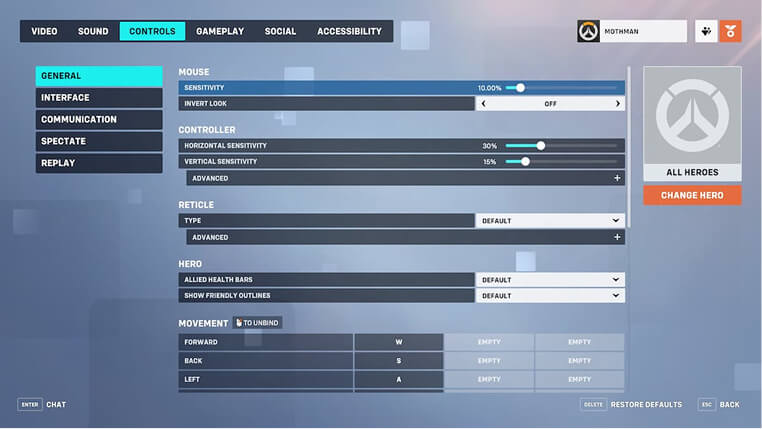
Overwatch 2 hassasiyet ortalaması DPI ve oyun içi hassasiyetle birlikte düşünülür. 800 DPI ve 6.0 hassasiyet yaklaşık 4800 eDPI yapar; 4800-5000 aralığı birçok oyuncu için dengeli bir başlangıçtır.
Takip titriyorsa 5.0 veya 5.5 dene. Hızlı kahramanlarda dönüş yavaşsa 6.5 veya 7.0 daha rahat olabilir. Aynı anda DPI ve oyun içi hassasiyeti değiştirme.
- Hitscan: Cassidy, Ashe, Soldier: 76 ve Widowmaker için 800 DPI, 4.5-6.0 hassasiyet.
- Projectile: Hanzo, Echo, Pharah, Kiriko ve Zenyatta için 800 DPI, 5.5-7.0 hassasiyet.
- Dive: Tracer, Genji, Lucio ve Wrecking Ball için 800 DPI, 6.0-8.0 hassasiyet.
OW2 en iyi FPS ayarları
OW2 en iyi FPS ayarları savaşın okunabilir kalmasını sağlar. Fullscreen kullan, monitörünün en yüksek yenileme hızını seç, V-Sync kapat, bulanıklık yapıyorsa Dynamic Render Scale kapat.
- Field of View: Standart maksimum farkındalık için 103.
- Resolution: FPS stabil kalıyorsa 1920x1080 veya doğal çözünürlük.
- Graphics Quality: Rekabetçi oyun için Low veya Custom Low.
- Shadows, Reflections ve Effects: Görsel karmaşayı azaltmak için Low veya Off.
Overwatch crosshair pro ayarları
Overwatch crosshair pro araması popülerdir, fakat tek crosshair her kahramana uymaz. Hitscan için küçük nokta veya kısa crosshair, projectile için küçük daire, yakın mesafe kahramanları için daha geniş daire kullan.
Yeşil, camgöbeği, sarı veya magenta bazı monitörlerde daha görünürdür. Profesyonel ayarını sadece kendi ekranında net görünüyorsa kullan.
OW2 ses ayarları
OW2 ses ayarları adım, reload, yetenek ve ulti seslerini yakalamanı sağlar. Sound Effects yüksek, Music düşük veya kapalı, Voice Chat dengeli olmalı. Kulaklık yön ve mesafe algısını güçlendirir.
- Sound Effects: Adımlar ve yetenekler için yüksek.
- Music: Ranked için düşük veya kapalı.
- Voice Chat: Oyun sesini bastırmayacak seviyede.
Ayarları test etme
20 dakikalık test yap: beş dakika tracking, beş dakika flick, beş dakika ana kahraman hareketi ve bir maç. Pratikte iyi ama maçta kötü hissediyorsa önce FPS, input lag ve ses ayarlarını kontrol et.
Kahraman türüne göre ayarlar
Her kahramanı aynı hisle oynamak zorunda değilsin. Hitscan kahramanları daha fazla kontrol ister çünkü hasar çoğunlukla küçük düzeltmeler ve kafa hizası takibinden gelir. Projectile kahramanlarında hedefin gideceği yeri okumak önemlidir. Dive kahramanları ise hızlı dönüş ve ani kamera kontrolü ister.
Ana veya Widowmaker oynuyorsan scoped sensitivity değerini ayrı test et. Tracer veya Genji oynuyorsan 180 derece dönüşleri masanın tamamını kullanmadan yapabilmelisin. Kiriko ya da Zenyatta oynuyorsan hem hasar hem destek hedeflerine hızlı geçiş yapabileceğin dengeli bir ayar daha iyi olur.
- Ana ve Widowmaker: Uzak atışlar taşıyorsa scoped sensitivity değerini biraz düşür.
- Tracer ve Genji: Yakın dövüş dönüşleri yavaşsa normal hassasiyeti az miktarda yükselt.
- Lucio ve Wrecking Ball: Hızlı hareket ederken çevreyi okuyabileceğin kontrolü koru.
Grafik ayarları: güzellik değil okunabilirlik
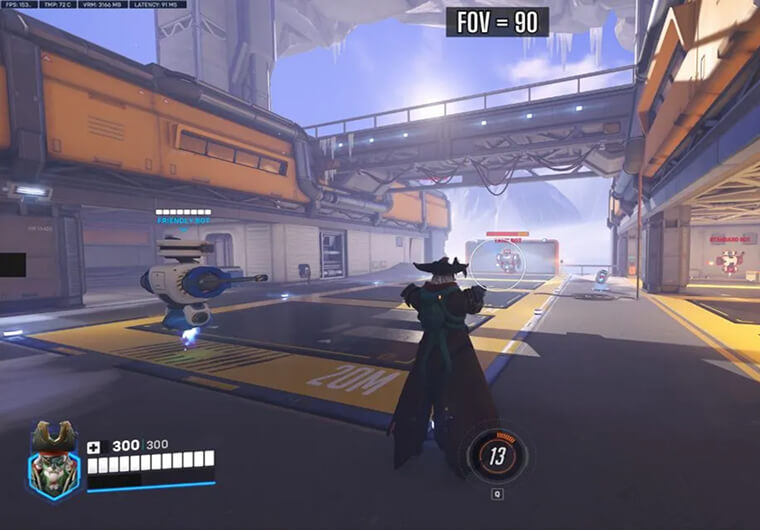
Overwatch 2’de netlik görsel detaydan daha değerlidir. Yüksek ayarlar haritaları daha güzel gösterebilir, fakat gölgeler, parlamalar ve efektler takım savaşında düşman siluetlerini gizleyebilir. Low ayarlardan başla, sonra sistemin stabil kalıyorsa tek tek yükselt.
En yüksek FPS rakamına değil, savaş sırasındaki en düşük FPS değerine bak. Antrenman alanında 240 FPS alıp yoğun savaşta 120 FPS’ye düşüyorsan gerçek oyun hissin 120 FPS civarındadır. Amaç Winston, Ramattra veya birkaç ulti aynı anda geldiğinde bile görüntünün ve input hissinin bozulmamasıdır.
- Küçük takılmalar varsa önce Texture Quality veya Render Scale değerini kontrol et.
- Görüntü bulanıksa Render Scale değerini gereğinden fazla düşürmediğinden emin ol.
- Düşmanlar efektlerin içinde kayboluyorsa Effects, Fog ve Reflections değerlerini azalt.
Ayarları ne zaman değiştirmelisin?
Her kötü maçtan sonra Overwatch 2 ayarlarını değiştirme. Tek maç; harita, takım kompozisyonu, ping veya yorgunluk yüzünden kötü hissedebilir. Yeni bir ayara karar vermeden önce en az üç maç veya tam bir antrenman oturumu ver.
En iyi alışkanlık sabit bir temel ayar kaydetmektir. Sonra yalnızca tek bir şeyi değiştir: hassasiyet, crosshair, ses ayarı veya grafik seçeneği. Böylece tracking’i neyin iyileştirdiğini ve okunabilirliği neyin bozduğunu net görürsün.
Scoped ve kahramana özel hassasiyet
Overwatch 2 ayarları içinde scoped sensitivity ayrı düşünülmelidir. Ana, Ashe ve Widowmaker gibi kahramanlarda normal hassasiyet rahat olsa bile zoom sırasında fazla hızlı gelebilir. Bu durumda genel hassasiyeti bozmak yerine yalnızca scoped değeri küçük adımlarla ayarla.
Kahramana özel ayarları abartma. Çok fazla farklı değer kullanırsan her kahraman değişiminde kas hafızan yeniden uyum sağlamak zorunda kalır. Önce ana rolün için bir temel belirle, sonra sadece gerçekten sorun çıkaran kahramanlarda küçük farklar oluştur.
- Scoped aim hızlıysa değeri yüzde 3-5 aralıklarla düşür.
- Yakın dövüş kahramanlarında dönüş yavaşsa normal hassasiyeti küçük adımlarla yükselt.
- Her değişiklikten sonra aynı antrenman rotasını tekrar ederek sonucu ölç.
İlgili rehberler
Aim hissini CS2 hassasiyet ayarları rehberi ve Valorant hassasiyet ayarları rehberi ile karşılaştır. Battle.net tarafı için Blizzard hediye kartları rehberi yardımcı olur.