Los mejores ajustes de Overwatch 2 en 2026 no dependen de un solo número de sensibilidad. El juego exige cambios rápidos de objetivo, tracking vertical, siluetas claras y FPS estable cuando la pelea se llena de habilidades.
Última verificación: 29 de junio de 2026. Esta guía revisa las notas oficiales de parche de Overwatch 2 y los datos de ProSettings para Overwatch 2 antes de recomendar sensibilidad, FPS, crosshair, FOV y sonido.
Usa estos valores como base competitiva. Tracer, Genji o Lucio pueden necesitar giros más rápidos; Ana, Cassidy o Widowmaker suelen agradecer una sensibilidad más controlada.
Respuesta rápida: mejores ajustes de Overwatch 2
En PC, empieza con 800 DPI, sensibilidad 6.0, unos 4800 eDPI, FOV 103, pantalla completa, 144Hz o más, sombras bajas, efectos bajos, crosshair simple, música baja y efectos de sonido claros.
Sensibilidad media de Overwatch 2 y eDPI
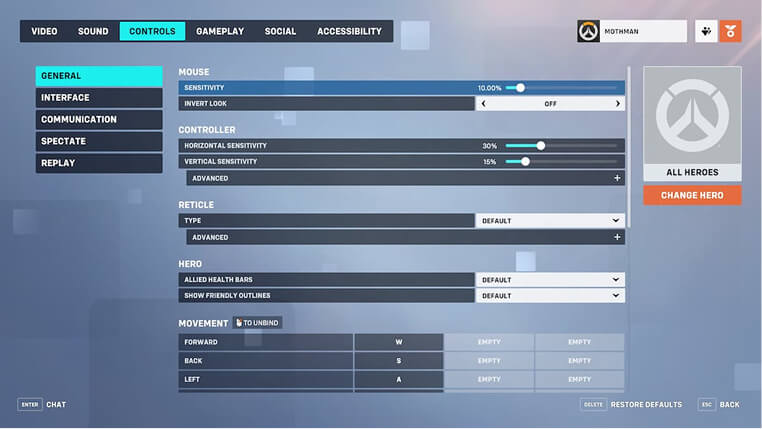
La sensibilidad media de Overwatch 2 combina DPI y sensibilidad del juego. 800 DPI con 6.0 de sensibilidad da 4800 eDPI, un punto medio cercano al rango 4800-5000 eDPI que funciona para muchos jugadores.
Si el tracking tiembla, baja a 5.0 o 5.5. Si los héroes rápidos se sienten lentos al girar, prueba 6.5 o 7.0. No cambies DPI y sensibilidad al mismo tiempo.
- Hitscan: 800 DPI y sensibilidad 4.5 a 6.0 para Cassidy, Ashe, Soldier: 76 y Widowmaker.
- Proyectiles: 800 DPI y sensibilidad 5.5 a 7.0 para Hanzo, Echo, Pharah, Kiriko y Zenyatta.
- Dive: 800 DPI y sensibilidad 6.0 a 8.0 para Tracer, Genji, Lucio y Wrecking Ball.
Mejores ajustes FPS de OW2
Los mejores ajustes FPS de OW2 deben hacer que la pelea sea legible. Usa pantalla completa, la mayor tasa de refresco de tu monitor, V-Sync Off y Dynamic Render Scale Off si causa borrosidad.
- Field of View: 103 para la máxima visión estándar.
- Resolución: 1920x1080 o resolución nativa si los FPS se mantienen firmes.
- Calidad gráfica: Low o Custom Low para competitivo.
- Sombras, reflejos y efectos: Low u Off para reducir ruido visual.
Crosshair pro de Overwatch
La búsqueda crosshair pro de Overwatch es útil, pero no existe una mira universal. Usa punto pequeño o crosshair corto para hitscan, círculo pequeño para proyectiles y una mira más amplia para héroes de corto alcance.
Verde, cian, amarillo o magenta pueden verse mejor según el monitor. No copies una mira profesional si desaparece en tus mapas.
Ajustes de sonido de OW2
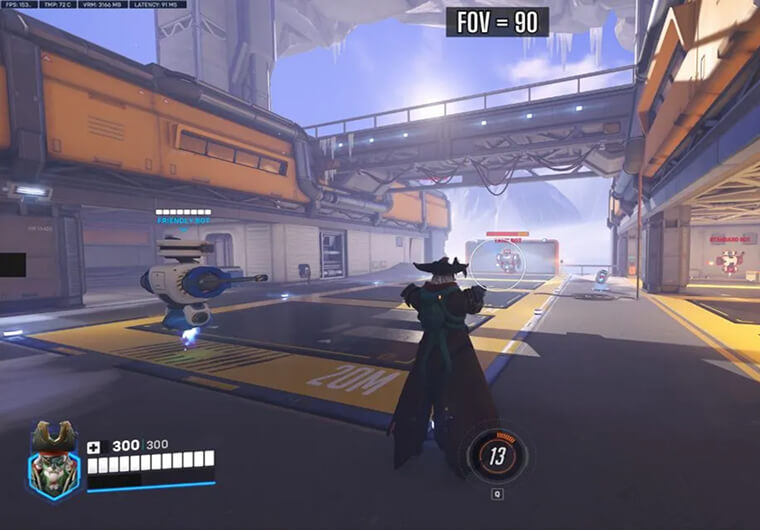
Los ajustes de sonido de OW2 ayudan a leer pasos, recargas, habilidades y definitivas. Mantén Sound Effects alto, Music bajo o apagado y Voice Chat equilibrado. Los auriculares ayudan con dirección y distancia.
- Sound Effects: alto para pasos y habilidades.
- Music: bajo o apagado en ranked.
- Voice Chat: claro sin tapar el juego.
Cómo probar tus ajustes
Haz una prueba de 20 minutos: cinco minutos de tracking, cinco de flicks, cinco de movimiento con tu héroe principal y una partida. Si en práctica va bien y en partida no, revisa FPS, input lag y sonido.
Ajustes por tipo de héroe
No todos los héroes necesitan la misma sensación de cámara. Los hitscan piden más control porque el daño depende de microcorrecciones y tracking a la cabeza. Los héroes de proyectiles necesitan anticipar movimiento. Los héroes dive necesitan giros rápidos y control de cámara en espacios cerrados.
Si juegas Ana o Widowmaker, prueba la sensibilidad de mira separada antes de tocar la sensibilidad general. Si juegas Tracer o Genji, comprueba que puedes girar 180 grados sin levantar demasiado el mouse. Si juegas Kiriko o Zenyatta, busca un punto que permita cambiar entre daño y apoyo sin perder precisión.
- Ana y Widowmaker: baja la sensibilidad de mira si fallas demasiados disparos largos.
- Tracer y Genji: sube un poco la sensibilidad si los duelos cercanos se sienten lentos.
- Lucio y Wrecking Ball: prioriza control de cámara mientras lees el mapa a alta velocidad.
Gráficos para claridad, no solo para calidad
En Overwatch 2 la claridad vale más que el detalle visual. Los ajustes altos pueden hacer que el mapa se vea mejor, pero también añaden sombras, brillos y efectos que esconden siluetas enemigas en peleas grandes. Empieza en bajo y sube solo una opción si el FPS sigue estable.
Mira el FPS mínimo durante una pelea, no el número máximo en práctica. Si tu PC llega a 240 FPS en el campo de entrenamiento pero baja a 120 FPS con varias definitivas, tu sensación real se parece más a 120 FPS. El objetivo es que la imagen y el input sigan iguales cuando todo se llena de efectos.
- Si notas stutter, revisa Texture Quality o Render Scale antes de cambiar la sensibilidad.
- Si la imagen se ve borrosa, asegúrate de no haber bajado demasiado Render Scale.
- Si los enemigos se pierden en efectos, baja Effects, Fog y Reflections.
Cuándo cambiar tus ajustes
No cambies los ajustes de Overwatch 2 después de cada mala partida. Una partida puede sentirse mal por mapa, composición, ping o cansancio. Dale a un ajuste nuevo al menos tres partidas o una sesión completa de práctica antes de decidir.
La mejor costumbre es guardar una base estable y tocar una sola cosa por vez: sensibilidad, crosshair, sonido o gráficos. Así sabrás qué mejoró tu tracking y qué hizo que la pelea se viera peor.
Guías relacionadas
Compara tu base de aim con la guía de sensibilidad de CS2 y la guía de sensibilidad de Valorant. Para Battle.net, consulta la guía de tarjetas Blizzard.