أفضل إعدادات Overwatch 2 في 2026 لا تعتمد على رقم حساسية واحد فقط. اللعبة تحتاج انتقالاً سريعاً بين الأهداف، قراءة واضحة للأبطال، وFPS مستقر أثناء الاشتباكات المزدحمة.
آخر تحقق: 29 يونيو 2026. يعتمد هذا الدليل على ملاحظات تحديث Overwatch 2 الرسمية وبيانات ProSettings الخاصة بـ Overwatch 2 قبل تقديم قيم الحساسية وFPS والكروس هير وFOV والصوت.
استخدم هذه القيم كنقطة بداية تنافسية. لاعب Tracer أو Genji أو Lucio قد يحتاج دوراناً أسرع من لاعب Ana أو Cassidy أو Widowmaker.
أفضل إعدادات Overwatch 2
ابدأ بـ 800 DPI، حساسية 6.0، حوالي 4800 eDPI، مجال رؤية 103، Fullscreen، معدل تحديث 144Hz أو أعلى، ظلال منخفضة، مؤثرات منخفضة، كروس هير بسيط، موسيقى منخفضة وصوت مؤثرات واضح.
متوسط حساسية Overwatch 2 و eDPI
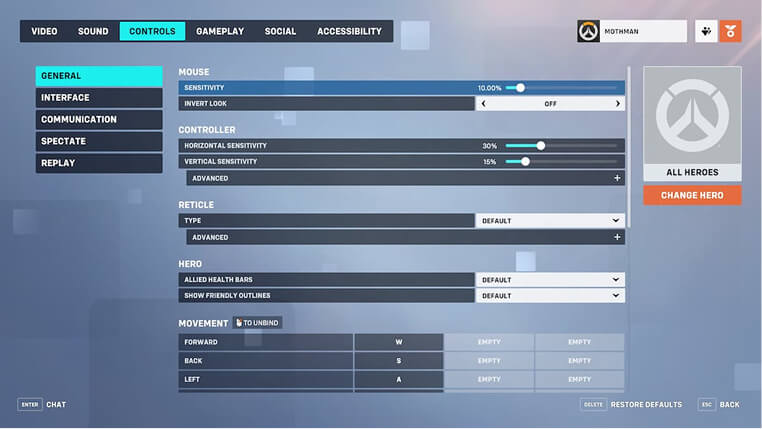
متوسط حساسية Overwatch 2 يجب أن يجمع بين DPI وقيمة اللعبة. 800 DPI مع حساسية 6.0 يعطي 4800 eDPI، وهو قريب من نطاق 4800 إلى 5000 eDPI المناسب لكثير من اللاعبين.
إذا كان التتبع يهتز، خفّض الحساسية إلى 5.0 أو 5.5. إذا كانت أبطال الحركة السريعة بطيئة في الالتفاف، جرّب 6.5 أو 7.0. لا تغيّر DPI والحساسية معاً في نفس الوقت.
- Hitscan: 800 DPI وحساسية 4.5 إلى 6.0 مع Cassidy وAshe وSoldier: 76 وWidowmaker.
- Projectile: 800 DPI وحساسية 5.5 إلى 7.0 مع Hanzo وEcho وPharah وKiriko وZenyatta.
- Dive: 800 DPI وحساسية 6.0 إلى 8.0 مع Tracer وGenji وLucio وWrecking Ball.
أفضل إعدادات FPS في OW2
أفضل إعدادات FPS في OW2 تجعل القتال مقروءاً. استخدم Fullscreen، أعلى معدل تحديث تدعمه الشاشة، أوقف V-Sync، وأوقف Dynamic Render Scale إذا جعل الصورة ضبابية.
- Field of View: استخدم 103 لأكبر وعي بصري قياسي.
- Resolution: استخدم 1920x1080 أو دقة شاشتك الأصلية إذا بقي FPS مستقراً.
- Graphics Quality: منخفضة أو Custom Low للعب التنافسي.
- Shadows وReflections وEffects: Low أو Off لتقليل الزحام البصري.
كروس هير Overwatch للمحترفين
كروس هير Overwatch للمحترفين لا يعني نسخ إعداد واحد لكل الأبطال. استخدم نقطة صغيرة أو كروس هير قصير للـ hitscan، دائرة بسيطة للمقذوفات، ودائرة أوسع للأبطال القريبين.
الأخضر أو السماوي أو الأصفر قد يكون واضحاً أكثر من اللون الافتراضي. الأهم أن لا يختفي الكروس هير على الخرائط الساطعة.
إعدادات صوت OW2
إعدادات صوت OW2 تساعدك على سماع الخطوات، إعادة التلقيم، المهارات والألتميت. ارفع Sound Effects، اخفض الموسيقى، واستخدم سماعات لتحديد الاتجاه والمسافة.
- Sound Effects: مرتفع وواضح.
- Music: منخفض أو مغلق في الرانكد.
- Voice Chat: واضح بدون أن يغطي صوت اللعبة.
اختبار الإعدادات
اختبر لمدة 20 دقيقة: خمس دقائق تتبع، خمس دقائق فلكات، خمس دقائق حركة على بطلك الأساسي، ثم مباراة واحدة للراحة. إذا كان التصويب جيداً في التدريب وسيئاً في المباراة، راجع FPS وتأخير الإدخال والصوت.
اضبط الإعدادات حسب نوع البطل
لا تضبط كل الأبطال بنفس الشعور إذا كنت تلعب أكثر من دور. أبطال hitscan يحتاجون ثباتاً أكبر لأن معظم الضرر يأتي من تتبع الرأس أو الفلكات القصيرة. أبطال المقذوفات يحتاجون مساحة أكبر لتوقع الحركة. أما أبطال الدايف فيحتاجون التفافاً سريعاً لأنهم يدخلون ويخرجون من القتال خلال ثوانٍ.
إذا كنت تلعب Ana أو Widowmaker، اختبر حساسية السكوب وحدها ولا تغيّر حساسية الماوس العامة مباشرة. إذا كنت تلعب Tracer أو Genji، اختبر القدرة على الالتفاف 180 درجة بدون رفع الماوس كثيراً. إذا كنت تلعب دعم مثل Kiriko أو Zenyatta، ابحث عن توازن بين التصويب على الخصم والعودة بسرعة لعلاج الفريق.
- Ana وWidowmaker: خفّض حساسية السكوب إذا كانت الطلقات البعيدة تفلت منك.
- Tracer وGenji: ارفع الحساسية قليلاً إذا كانت الالتفافات القريبة بطيئة.
- Lucio وWrecking Ball: اختر قيمة تسمح بقراءة البيئة والحركة بدون فقدان السيطرة.
إعدادات الرسوميات لFPS ثابت
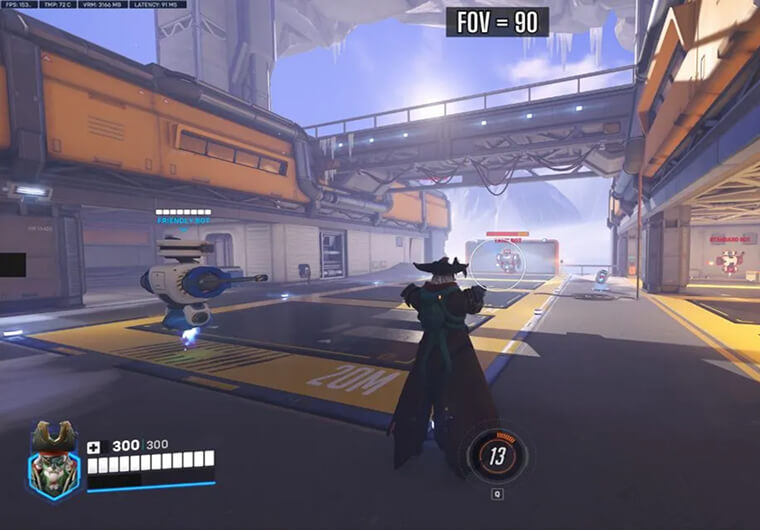
في Overwatch 2، الوضوح أهم من التفاصيل. بعض الإعدادات العالية تجعل الخرائط أجمل، لكنها تضيف ظلالاً ولمعاناً ومؤثرات تخفي أجسام الخصوم في القتال. ابدأ من إعدادات منخفضة ثم ارفع خياراً واحداً فقط إذا كان جهازك يحافظ على FPS ثابت.
راقب أقل رقم FPS أثناء القتال، وليس الرقم الأعلى في القائمة. إذا كان جهازك يصل إلى 240 FPS في التدريب لكنه يهبط إلى 120 في قتال مزدحم، فالإعداد الحقيقي هو 120. الهدف أن يكون الإحساس ثابتاً عند دخول Winston أو Ramattra أو عدة ألتميت في نفس اللحظة.
- إذا ظهرت تقطيعات صغيرة، جرّب تقليل Texture Quality أو Render Scale قبل تغيير الحساسية.
- إذا كانت الصورة ضبابية، تأكد أن Render Scale ليس منخفضاً أكثر من اللازم.
- إذا اختفى الخصوم داخل المؤثرات، خفّض Effects وFog وReflections.
متى تغيّر الإعدادات؟
لا تغيّر إعدادات Overwatch 2 بعد كل مباراة سيئة. مباراة واحدة قد تكون بسبب خريطة، تكوين فريق، بينغ أو إرهاق. امنح أي إعداد جديد ثلاث مباريات أو جلسة تدريب كاملة قبل الحكم عليه. إذا سجّلت القيم القديمة والجديدة، ستفهم الاتجاه بدلاً من الدوران في حلقة تغييرات عشوائية.
أفضل عادة هي حفظ إعداد أساسي لا تلمسه إلا عند وجود سبب واضح. بعد ذلك غيّر قيمة واحدة فقط: حساسية، كروس هير، إعداد صوت، أو خيار رسومي. بهذه الطريقة تعرف ما الذي حسّن التتبع أو جعل القتال أقل وضوحاً.
روابط داخلية مفيدة
قارن إحساس التصويب مع دليل إعدادات حساسية CS2 و دليل إعدادات حساسية Valorant. ولجانب Battle.net، راجع دليل بطاقات Blizzard.